Asystent AI i przepływy pracy z promptami

27.10.2026
Integracja modeli, tworzenie promptów, analiza logów, generowanie reguł bezpieczeństwa i tworzenie parserów
Wprowadzenie: integracja modeli AI
SecureVisio umożliwia integrację Asystenta AI z wieloma endpointami modeli językowych. Środowisko może korzystać z modeli chmurowych, lokalnych lub z konfiguracji mieszanej, w której różne przepływy pracy są kierowane do różnych modeli.
Połączenie z modelem opiera się na adresie endpointu, nazwie modelu oraz danych uwierzytelniających, jeśli jest to wymagane. W praktyce oznacza to, że konfiguracja wymaga podania adresu URL lub IP, pod którym model jest udostępniony, identyfikatora modelu używanego przez dostawcę oraz klucza API, jeżeli wybrany endpoint modelu go wymaga.
Po skonfigurowaniu modeli sposób ich wykorzystania jest kontrolowany przez AI Prompt Editor. Można globalnie wskazać model domyślny, a profile promptów mogą kierować wybrane przepływy pracy do innego modelu lub przekazywać prompt wygenerowany przez jeden model do kolejnego. Dzięki temu to samo środowisko SecureVisio może korzystać z różnych modeli do analizy logów, tworzenia reguł, generowania parserów lub innych zadań operacyjnych.
Asystent AI działa w kontekście obszaru, z którego został uruchomiony. Gdy operator pracuje z logiem, asystent otrzymuje kontekst z nim związany. Po uruchomieniu z poziomu reguły bezpieczeństwa, parsera, incydentu lub podatności odpowiednio zmieniają się dostępne prompty, placeholdery i akcje.
1. Tworzenie i zarządzanie promptami AI
AI Prompt Editor służy do tworzenia wielokrotnego użytku instrukcji AI. Prompt można przypisać do określonego kontekstu, zgrupować w profilu, ograniczyć do wybranych zespołów reagowania, wersjonować, eksportować i ponownie wykorzystywać w Asystencie AI.
| Ścieżka dostępu: Desktop > Detection > AI Prompts |
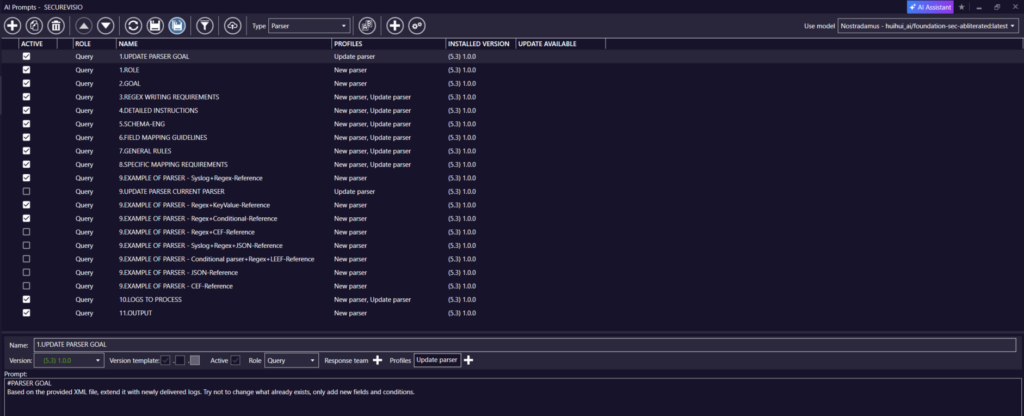
Formularz AI Prompts z listą promptów, selektorem typu i sekcją definicji promptu.
1.1 Wybór właściwego kontekstu promptu
Prompty najlepiej tworzyć w możliwie najwęższym kontekście odpowiadającym danemu zadaniu. Wybrany kontekst określa, jakie obiekty można wstawić do promptu oraz gdzie prompt będzie dostępny w aplikacji.
| Kontekst promptu | Typowe zastosowanie |
| Chat | Ogólne rozmowy z asystentem, niezwiązane z konkretnym rekordem operacyjnym. |
| Log | Wyjaśnianie, analiza i przekształcanie wybranych ramek lub logów. |
| Event | Analiza na podstawie kontekstu ramki i bazy danych powiązanego ze zdarzeniem. |
| Incident | Analiza ukierunkowana na incydent z wykorzystaniem kontekstu incydentu, powiązanych danych ramki i kontekstu bazy danych. |
| Vulnerability | Wsparcie ukierunkowane na podatności z wykorzystaniem kontekstu podatności, danych CVSS i informacji o oprogramowaniu. |
| Security Rules | Tworzenie lub modyfikowanie skryptów reguł z wykorzystaniem kontekstu reguły, pól schematu i odwołań MITRE. |
| Parser | Tworzenie lub aktualizacja parserów na podstawie przykładowych logów i opcjonalnych referencyjnych definicji parserów. |
| Script action | Użycie wybranych skryptów akcji systemowych przez ctx.GetScript(). |
| PowerShell Connector | Przygotowanie przepływów integracyjnych aktywnie pobierających logi przez LogForwarder. |
1.2 Tworzenie promptu
1. Otwórz Desktop > Detection > AI Prompts.
2. Wybierz Type odpowiadający przepływowi pracy, na przykład Log, Parser lub Security Rules.
3. Kliknij Add, aby utworzyć prompt, albo Copy, aby utworzyć nowy prompt na podstawie istniejącego.
4. Wprowadź unikalną Name w ramach wybranego Type.
5. Zaznacz Active, jeśli prompt ma być widoczny w Asystencie AI.
6. Wybierz Role: Introduction dla instrukcji inicjalizujących albo Query dla promptów dostępnych dla operatora.
7. Opcjonalnie przypisz widoczność dla Response team.
8. Przypisz jeden lub więcej Profiles, aby prompt był dostępny w zgrupowanym przepływie pracy.
9. Wpisz treść promptu, dodaj kontekstowe placeholdery lub wstawione obiekty i zapisz konfigurację.

Elementy definicji promptu służące do ustawiania roli, zespołu reagowania i przypisania profilu.
1.3 Korzystanie z ról, profili i zachowania wyniku
Prompty Introduction definiują stałe zachowanie na początku rozmowy. Prompty Query są wielokrotnego użytku akcjami wybieranymi przez operatora. Gdy rozpoczyna się nowa rozmowa i zostanie wybrany prompt Query, najpierw wysyłane są powiązane prompty Introduction, a następnie wykonywany jest wybrany prompt Query.
Profiles organizują prompty w grupy przepływów pracy. Określają również, w jaki sposób odpowiedź AI jest stosowana do bieżącego kontekstu oraz – w razie potrzeby – który model jest używany w danym przepływie.
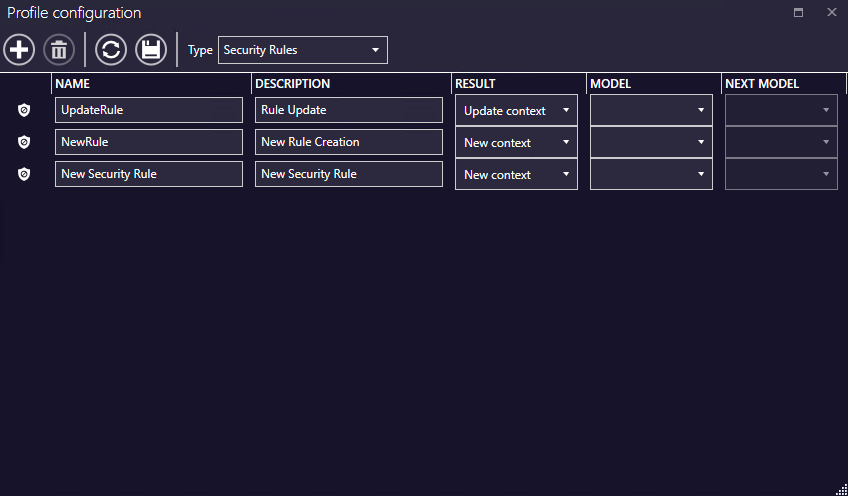
Konfiguracja profilu z kolumnami Result, Model i Next Model.
| Wynik | Działanie |
| None | Odpowiedź AI jest zwracana bez zmiany bieżącego kontekstu. |
| New context | Wygenerowana zawartość zastępuje bieżący skrypt lub kontekst tam, gdzie takie zachowanie jest obsługiwane. |
| Update context | Wygenerowany skrypt jest dodawany do bieżącego skryptu w postaci (bieżący skrypt) AND (nowy skrypt), tam gdzie jest to obsługiwane. |
| New query | Jeden model generuje nowy prompt, który jest przekazywany do modelu wybranego jako Next Model. |
1.4 Korzystanie z kontekstowych placeholderów i warunków
Treść promptu może zawierać kontekstowe placeholdery. Po wpisaniu otwierającego nawiasu klamrowego edytor wyświetla podpowiedzi IntelliSense dla obiektów dostępnych w wybranym kontekście promptu. Po wykonaniu promptu SecureVisio rozwija skrócone wyrażenie i przekazuje wynikowy kontekst do Asystenta AI.
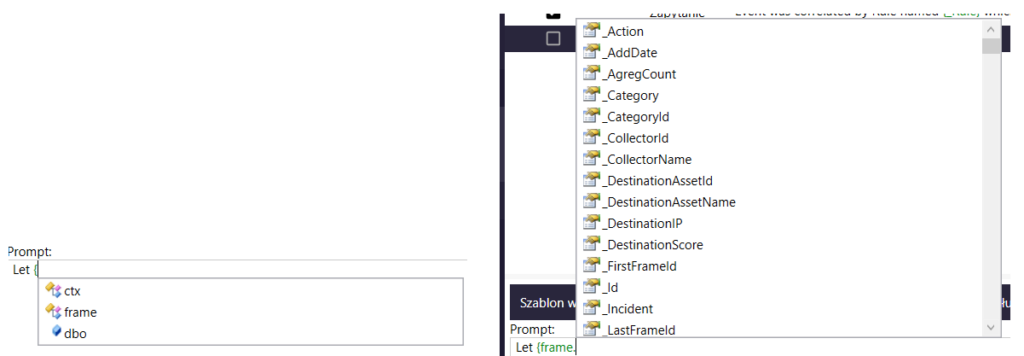
Podpowiedzi IntelliSense dla placeholderów kontekstu promptu.
| Obiekt | Zastosowanie |
| ctx. | Główny obiekt wybranego kontekstu, np. kontekstu parsera, reguły, incydentu lub podatności. |
| frame. | Dane ramki, gdy wybrany kontekst obejmuje ramkę logu lub zdarzenia. |
| dbo. | Kontekst bazy danych, jeśli jest dostępny. |
| fd. | Opisy pól w kontekście Security Rules. |
| fn. | Nazwy pól w kontekście Security Rules. |
| mitre. | Odwołania MITRE dostępne w kontekście Security Rules. |
Warunki promptu mogą być używane do wyświetlania promptu tylko wtedy, gdy ma on zastosowanie do wybranego rekordu. Dosłowne nawiasy klamrowe i kwadratowe można poprzedzić znakiem backslash. W wyrażeniach regularnych wykorzystujących te znaki można użyć @regexp, umieszczając wyrażenie w pojedynczych cudzysłowach.
\{ \} \[ \]
@regexp '^[A-Za-z0-9\.\-_]+$’
IsNotNull(_UserId) AND IsNotNullOrEmpty(SrcUserName)